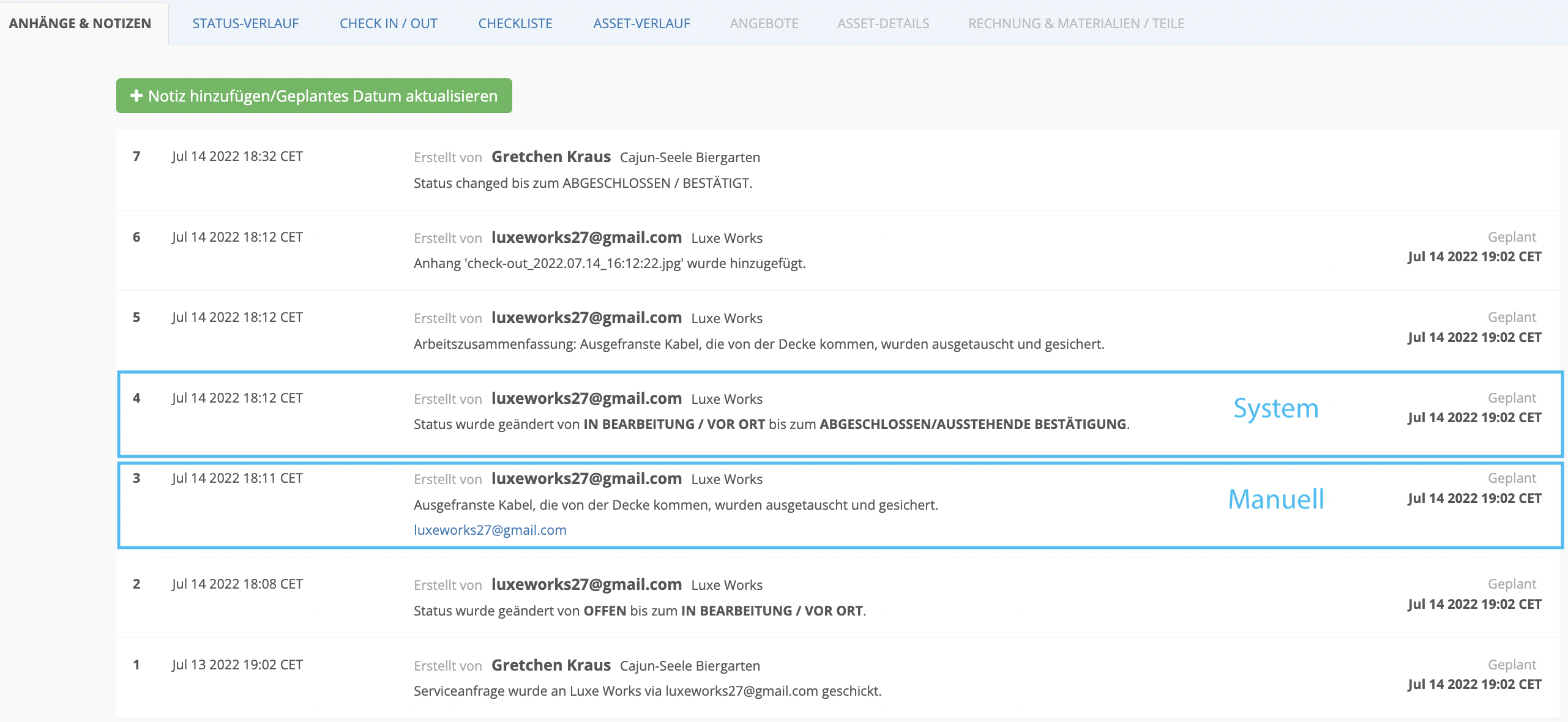
Auf der Registerkarte Anhänge & Notizen können Sie:

Hinzufügen von Notizen und Ändern des geplanten Datums
Um mit Ihren Kunden über Service-Aufträge zu kommunizieren, empfehlen wir die Verwendung von Notizen. Dies ist von Vorteil, damit Ihre Kunden genau wissen, was mit den einzelnen Arbeitsaufträgen geschieht, und damit Ihre Kunden auch mit Ihnen über alle Probleme kommunizieren können, die Ihre Aktivitäten vor Ort verzögern könnten.
Sie können das geplante Datum auch aktualisieren, wenn Sie zum ursprünglich auf dem Arbeitsauftrag festgelegten Datum nicht vor Ort sein können. Beachten Sie, dass Service-Aufträge, die nicht verschoben werden, sowohl in Ihrer Liste als auch in der Liste Ihres Kunden in Rot erscheinen.
Hinzufügen von Notizen
- Suchen Sie auf dem Bildschirm mit der Liste der Service-Aufträge den gewünschten Service-Auftrag und klicken Sie auf Notizen hinzufügen.
Geben Sie in das Textfeld Notizen die Details der Notiz ein.
(Optional) Aktivieren Sie das Kontrollkästchen Erforderliche Maßnahme, um die Empfänger darauf hinzuweisen, dass sie weitere Maßnahmen für einen Service-Auftrag ergreifen müssen.
(Optional) Geben Sie im Feld Adressat(en) hinzufügen die Namen der Personen ein, die Sie in die Notiz kopieren möchten, oder wählen Sie diese aus.
(Optional) Klicken Sie auf die Schaltfläche Datei auswählen, um bis zu 5 Anhänge mit kurzen Beschreibungen hinzuzufügen.
- Klicken Sie auf Speichern und Notiz senden, um den Vorgang abzuschließen.
- Klicken Sie in der Detailansicht des gewünschten Service-Auftrags unter der Registerkarte Anhänge & Notizen auf Notiz hinzufügen/Planungsdatum aktualisieren. Das Fenster Notiz <#> für <SA #> wird geöffnet.
- Geben Sie Ihre Notizen in das Textfeld Notizen ein.
- (Optional) Markieren Sie das Feld Aktion erforderlich.
- (Optional) Geben Sie im Feld Adressat(en) hinzufügen die Namen der Personen ein, die Sie in die Notiz kopieren möchten, oder wählen Sie diese aus.
- (Optional) Aktivieren Sie das Kontrollkästchen Kopie an mich selbst senden und (falls nicht verfügbar) geben Sie die gewünschte E-Mail in das Feld Meine E-Mail ein.
- (Optional) Fügen Sie einen Anhang hinzu:
- Klicken Sie im unteren Bereich des Fensters Notiz <#> für <WO #> im Abschnitt Anlage hinzufügen auf Datei auswählen.
- Navigieren Sie zum Speicherort der gewünschten Datei und klicken Sie auf Auswählen. Die ausgewählte Datei wird im Fenster Notizen angezeigt.
- Geben Sie eine kurze Beschreibung der Anlage ein.
- Wiederholen Sie die Schritte 7a - 7c, um bis zu 5 Dateien hinzuzufügen.
- Klicken Sie auf Speichern und Notiz senden. Die Details der Notiz werden auf der Registerkarte Anhänge & Notizen angezeigt. Die ausgewählten Empfänger erhalten E-Mail-Benachrichtigungen.
Voraussichtliches Fertigstellungsdatum
Die Aktualisierung des geplanten Termins auf Arbeitsaufträgen ist für die Kommunikation mit Ihren Kunden unerlässlich. Auf diese Weise wissen Ihre Kunden, wann sie damit rechnen müssen, dass Sie vor Ort sind, um das Problem zu beheben, und zwar im Einklang mit Ihren aktuellen Servicevereinbarungen. Sollten Sie den Termin verschieben müssen - z. B. wegen des Wetters, Materialmangels, Technikermangels oder aus anderen Gründen - können Sie dies auf dem Service-Auftrag in der Dienstleister Anwendung vermerken.
Geplantes Abschlussdatum
Zusätzlich zum geplanten Datum für einen Service-Auftrag verlangen manche Kunden auch die Eingabe eines voraussichtlichen Fertigstellungsdatums für den Service-Auftrag, d. h. das Datum/die Uhrzeit, zu dem/der die Arbeit voraussichtlich abgeschlossen sein wird. Wenn Sie diese Informationen eingeben müssen, erscheint beim Aktualisieren eines Arbeitsauftrags das Feld Voraussichtliches Fertigstellungsdatum.

- Klicken Sie beim gewünschten Service-Auftrag in der Liste der Service-Aufträge auf Notiz hinzufügen. Das Modal Notiz (x) für (Trackingnummer x) wird angezeigt.
- Geben Sie eine Notiz ein, in der Sie erklären, warum Sie den Termin verschieben.
- Wählen Sie über die Kalenderauswahl ein neues geplantes Datum aus und geben Sie eine neue Uhrzeit (in militärischer Zeit) ein.
Wählen Sie den entsprechenden Verschiebungsgrund, wie z. B. Wetter, Lieferantenwunsch oder Materialmangel.
(Auf Wunsch Ihres Kunden) Geben Sie das voraussichtliche Datum und die voraussichtliche Uhrzeit an, zu der die Arbeiten abgeschlossen sein werden.
- (Optional) Wählen Sie den/die gewünschten Empfänger in der Liste Adressat(en) zum Senden einer E-Mail auswählen aus.
- (Optional) Markieren Sie das Feld Kopie an mich selbst senden.
- Klicken Sie auf Speichern und Notiz senden. Die Notiz wird für jeden ausgewählten Service-Auftrag aktualisiert.
Hinzufügen von Notizen und Ändern des geplanten Datums im Batch
- Markieren Sie in der Liste der Service-Aufträge die Kästchen neben 2 oder mehr gewünschten Aufträgen.
- Klicken Sie am unteren Ende der Liste der Service-Aufträge auf Notiz hinzufügen. Die Seite Notiz hinzufügen (x Service-Aufträge) wird angezeigt.
Geben Sie die gewünschten Kommentare in das Textfeld Notiz ein.
Klicken Sie auf Speichern. Die Notiz wird für jeden ausgewählten Service-Auftrag aktualisiert.

- Markieren Sie in der Liste der Service-Aufträge die Kästchen neben 2 oder mehr gewünschten Aufträgen.
- Klicken Sie am unteren Ende der Liste der Service-Aufträge auf Notiz hinzufügen. Das Modal Notiz hinzufügen (x Service-Aufträge) erscheint.
- Geben Sie eine Notiz ein, in der Sie erklären, warum Sie den Termin verschieben.
- Wählen Sie über die Kalenderauswahl ein neues geplantes Datum und eine neue geplante Uhrzeit (in militärischer Zeit).
- Wählen Sie den entsprechenden Verschiebungsgrund, wie z. B. Wetter, Lieferantenwunsch oder Materialmangel.
Klicken Sie auf Speichern. Die Notiz wird für jeden ausgewählten Service-Auftrag aktualisiert.
Hinzufügen von Anhängen
Sie können jeweils bis zu 5 Dateien zu einem Service-Auftrag hinzufügen.
- Klicken Sie in der Detailansicht des gewünschten Service-Auftrags unter der Registerkarte Anhänge & Notizen auf der linken Seite des Fensters auf Anhang hinzufügen. Das Modal Anlage hochladen wird geöffnet.
- Klicken Sie auf Eine Datei durchsuchen, suchen Sie den Speicherort der gewünschten Datei und klicken Sie dann auf Auswählen.
- Geben Sie eine kurze Beschreibung der Anlage ein.
- Klicken Sie auf Hochladen. Der neue Anhang wird im linken Bereich der Seite angezeigt.
- Klicken Sie in der Detailansicht des gewünschten Service-Auftrags unter der Registerkarte Anlagen & Notizen auf Notiz hinzufügen/Terminplan aktualisieren. Das Fenster Notiz <#> für <WO #> wird geöffnet.
- Geben Sie Ihre Notizen in das Textfeld Notizen ein.
- Klicken Sie im unteren Bereich des Fensters Notiz <#> für <SA #> im Abschnitt Anlage hinzufügen auf Datei auswählen.
- Navigieren Sie zum Speicherort der gewünschten Datei und klicken Sie auf Auswählen. Die ausgewählte Datei wird im Fenster Notizen angezeigt.
- Geben Sie eine kurze Beschreibung der Anlage ein.
- Wiederholen Sie die Schritte 3 - 5, um weitere Dateien hinzuzufügen.
- Klicken Sie auf Speichern und Notiz senden. Die Anhänge werden auf der Registerkarte Anhänge und Notizen angezeigt, und es erscheint eine Notiz mit den Details der Anhänge
Löschen eines Anhangs
Falls ein Anhang nicht benötigt wird, können Sie ihn auch auf der Registerkarte Anhänge & Notizen löschen. Beachten Sie, dass hinzugefügte Anhänge nur von dem Benutzer gelöscht werden können, der sie hinzugefügt hat.
Klicken Sie in der Detailansicht des Service-Auftrags auf der Registerkarte Anhänge & Notizen auf das Symbol Löschen neben dem gewünschten Anhang. Die Anlage wird entfernt, und es wird ein Hinweis angezeigt, dass die Anlage gelöscht wurde.
Aufteilung von Notizen für Systemnotizen
Die Aufteilung von Notizen für Systemnotizen erfolgt, wenn ein Benutzer gleichzeitig eine manuelle und eine Systemnotiz für einen bestimmten Service-Auftrag ändert. Wenn beispielsweise eine manuelle Notiz erstellt und der Status des Arbeitsauftrags geändert wird, werden die Notizen in Manuell oder System aufgeteilt. Notizsplitting für Systemnotizen tritt auch auf, wenn Kunden gleichzeitig manuelle und Systemnotizänderungen an einem bestimmten Arbeitsauftrag vornehmen.